
RESOURCES / CADLINK
설치부터 사용까지,
한곳에서 확인하세요.
다운로드와 지원 환경, 작업 흐름을 차례로 안내합니다.
사용 전에는 설치 안내와 알려진 한계를 확인해 주세요.
01 / DOWNLOAD
CADLink
QGIS의 지도 배경을 CAD로 보내고, 저장한 선형을 QGIS에서 확인합니다.
공개 패키지를 확인하고 있습니다.
라이선스와 배포 조건, 새 PC 설치 검증을 확인한 뒤 공개 파일을 안내합니다.
검수 중인 배포 후보: 0.2.0.3 · 공개 다운로드 미제공
운영체제Windows
확인된 CADGstarCAD 2025 Standard
연결 도구QGIS
배포 파일과 안내 문서는 이 자료실의 확인된 링크에서 받아 주세요.
02 / GET STARTED
설치 전 확인할 사항
설치 안내를 먼저 읽고, 원본을 보관한 뒤 사본에서 확인하세요.
- 01
지원 환경 확인
Windows와 CAD·QGIS 버전을 확인합니다. 별도 Python과 pywin32 준비가 필요하며, 정확한 요구사항은 공개 설치 안내에서 확정합니다.
- 02
설치 안내 확인
검수된 릴리스의 설치 안내에 따라 필요한 구성 요소를 준비합니다.
- 03
사본으로 기능 확인
원본 도면을 백업하고 지도 배경, 좌표와 선형 반영 결과를 직접 확인합니다.
배포 라이선스가 확정되지 않아 설치 파일을 공개하지 않고 있습니다. 실 CAD 작업과 새 PC 설치 검증을 확인한 뒤 실제 설치 절차를 안내합니다.
03 / COMPATIBILITY
확인된 작업 환경
현재 확인된 환경을 기준으로 안내합니다.
- 운영체제
- Windows
- CAD
- GstarCAD 2025 Standard
- GIS
- QGIS 정확한 지원 버전은 릴리스 안내에서 확인
다른 CAD 제품·버전 및 다른 운영체제의 호환성은 확인되지 않았습니다.
04 / HOW IT WORKS
지도는 배경으로,
저장한 도면은 선형으로.
지도 화면 전달
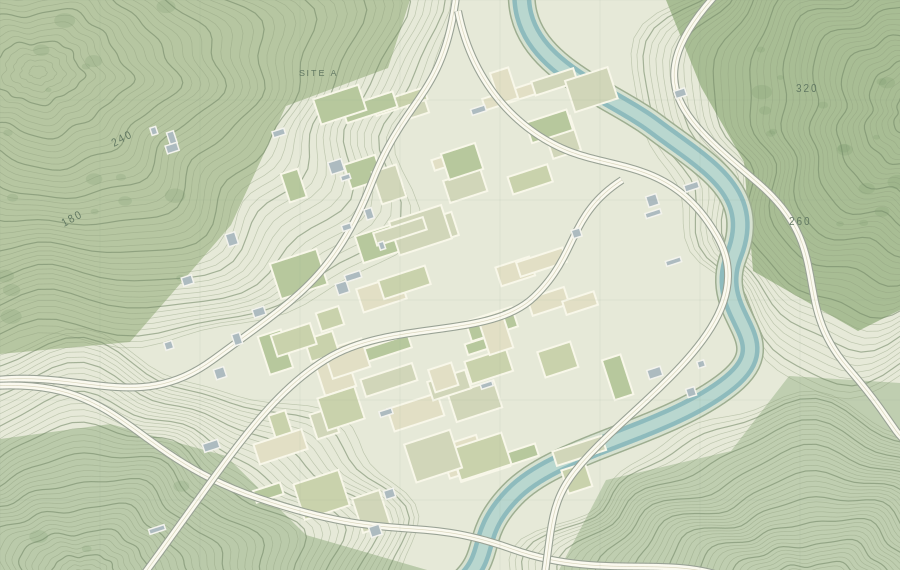
- 지도 화면 준비
배경으로 사용할 지도 화면과 작업 범위를 확인합니다.
- 래스터 배경 전달
QGIS 화면을 CAD의 지도 배경으로 전달합니다.
- CAD에서 작업
전달된 배경을 참고하며 도면 작업을 이어갑니다.
저장한 선형 반영
- 선형 작성·수정
CAD에서 반영할 선형을 작성하거나 수정합니다.
- 도면 저장
수정한 도면을 저장합니다. 저장은 반영을 위한 필수 단계입니다.
- QGIS에서 확인
지도에 반영된 선형과 좌표를 확인합니다.
홈페이지의 고스트선은 편집 흐름을 설명하는 연출 예시입니다. 저장 전 실시간 데이터 반영 기능을 의미하지 않습니다.
05 / BEFORE YOU USE
사용 전에 확인해 주세요.
지도 배경은 벡터 데이터인가요?
QGIS → CAD는 지도 화면을 래스터 배경으로 전달하는 흐름입니다. 원본 GIS 데이터 전체의 벡터 변환을 뜻하지 않습니다.
저장하지 않아도 선형이 반영되나요?
CAD 선형 반영에는 도면 저장이 필요합니다. 홈페이지의 편집 미리보기는 설명용 연출이며, 저장 없는 실시간 자동 동기화를 의미하지 않습니다.
업무 도면에 바로 사용해도 되나요?
원본 도면을 백업하고 사본에서 기능과 좌표를 확인해 주세요. 자료 크기와 실행 환경에 따라 처리 시간이 달라질 수 있습니다.
설치나 오류를 확인할 때 무엇이 필요한가요?
패키지 버전, Windows·CAD·QGIS 버전, 재현 순서를 정리해 주세요. 공개 지원 채널은 준비 중이며, 현재 사이트에서는 문의나 파일을 수집하지 않습니다.
회사 자료나 원본 도면을 외부로 전달하기 전에는 별도 공유 권한을 확인해 주세요.
NEXT / LAND FLOW
선형을 따라,
필지 자료를 정리하는 흐름.
선형·면적에 해당하는 필지를 판별하고, 지자체별 분류와 토지대장 정리, 출력 작업을 돕는 도구를 준비하고 있습니다.
기획·개발 준비 단계입니다. 설계 분석 자체를 수행하는 도구는 아닙니다.